
المجلة · utilisant
تحميل مارلن إلى طابعة 3D باستخدام اردوينو IDE

تمت ترجمة هذه المقالة من اللغة الإنجليزية ، اتصل بنا إذا كنت ترغب في تحسين هذه الترجمة تثبيت مارلين (اردوينو) قبل المتابعة ، تأكد من قراءة تثبيت Marlin أولاً وتنزيل شفرة مصدر Marlin. إذا لم تكن قد قمت بهذه الخطوات حتى الآن ، فراجع خطوة…
تمت ترجمة هذه المقالة من اللغة الإنجليزية ، اتصل بنا إذا كنت ترغب في تحسين هذه الترجمة
تثبيت مارلين (اردوينو)
قبل المتابعة ، تأكد من قراءة تثبيت Marlin أولاً وتنزيل شفرة مصدر Marlin. إذا لم تكن قد قمت بهذه الخطوات حتى الآن ، فراجع خطوة إلى الوراء ، ثم اتبع الرابط إلى هذه الصفحة لمتابعة عملية التثبيت.
احصل على Arduino IDE
أول شيء عليك القيام به هو تنزيل Arduino IDE وتثبيته باتباع الإجراء المعتاد لنظام التشغيل الخاص بك. يتوفر Arduino IDE لنظام التشغيل Linux و Windows و macOS و Unix.
قد تتطلب طابعتك تثبيت مكتبات إضافية أو نواة اردوينو غير قياسية (على سبيل المثال ، Sanguino ، Teensy ++). راجع تكوين Marlin والتعليقات في Configuration.h و Configuration_adv.h و pins_YOUR_BOARD.h المتعلقة بالأجهزة والوظائف الإضافية. في كثير من الحالات ، يتم تضمين التعليمات والروابط إلى الموارد.
يمكن لـ Arduino IDE بناء Marlin فقط لـ AVR و Due و Teensy ++ 2.0. إذا كنت بحاجة إلى تثبيت Marlin 2.0 على لوحة ARM Cortex-4 ، فراجع تثبيت Marlin (Re-ARM) أو تثبيت Marlin (PlatformIO) للحصول على إرشادات حول بناء Marlin باستخدام PlatformIO.
تجهيز
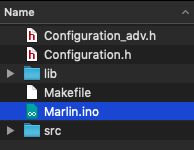
. انقر نقرًا مزدوجًا فوق ملف Marlin.ino لفتحه في Arduino IDE.
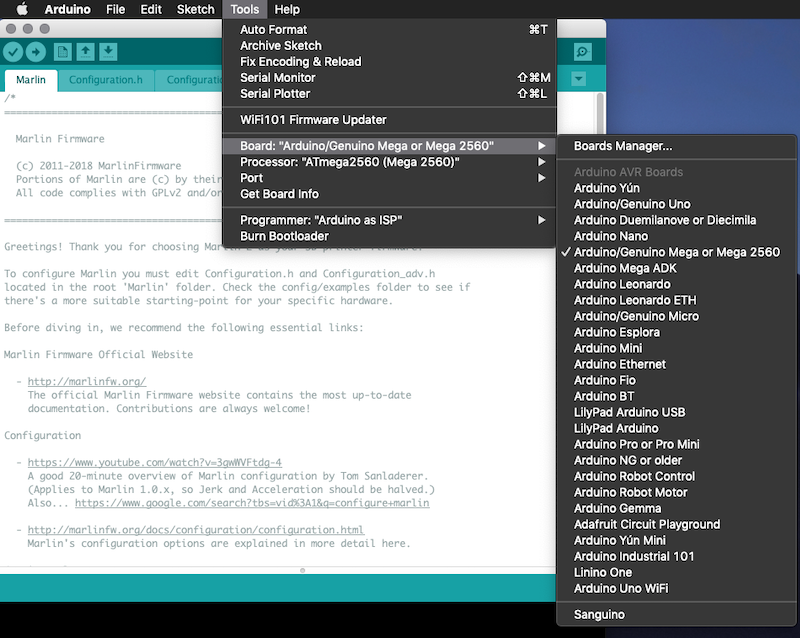
في Arduino IDE ، حدد منتداك من قائمة Tools> Board.
(ملاحظة: قد تحتاج إلى إضافة دعم للوحة الخاصة بك إلى Arduino.)
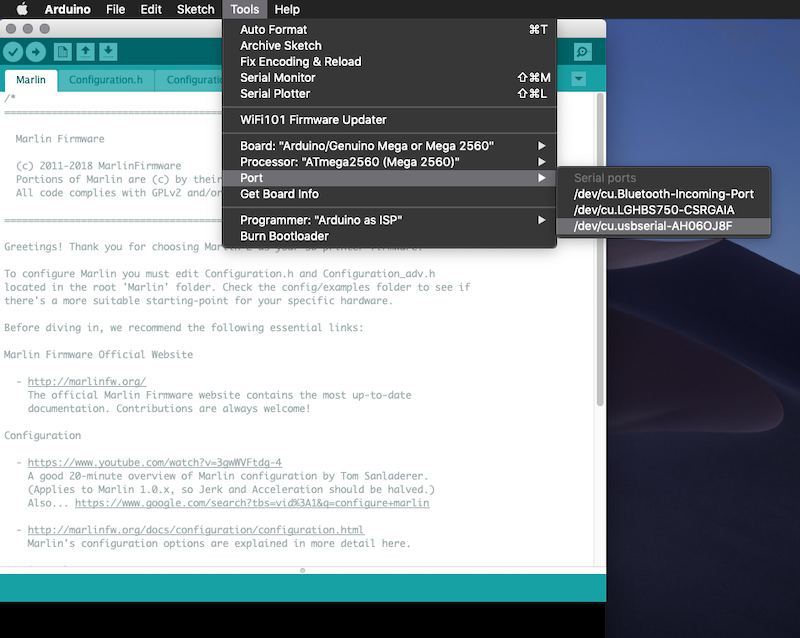
حدد المنفذ التسلسلي (USB) الذي تتصل به اللوحة في قائمة الأدوات> المنفذ.
تحقق / ترجمة
انقر فوق الزر "تحقق" أعلى النافذة لاختبار أخطاء التكوين. (يتضمن Marlin العديد من الاختبارات للأخطاء الشائعة والإعدادات القديمة.)
إذا تلقيت تحذيرًا مفاده أن Marlin يتطلب الكثير من ذاكرة البرنامج أو ذاكرة SRAM لتلائم اللوحة الخاصة بك ، فيمكنك تعطيل الميزات أو استخدام ميزات أقل تكلفة لتقليل حجم Marlin إلى حجم أصغر. تم تضمين خيار SLIM_LCD_MENUS كوسيلة لتوفير مساحة عن طريق ترك القوائم الدخيلة خارج واجهة LCD.
رفع

ضع منتداك في وضع البرنامج إذا لزم الأمر. (معظم اللوحات لا تتطلب ذلك.)
انقر فوق تحميل وميض لوحك. سيومض مؤشر LED أزرق أو أخضر على اللوحة بسرعة أثناء التحميل.
هذا هو! مع تثبيت Marlin ، يمكنك الآن الاستمتاع بطباعة سلسة وناعمة!
قم بإنشاء ملف "firmware.bin"
للأنظمة الأساسية تتطلب ملف firmware.bin مثل LPC1768
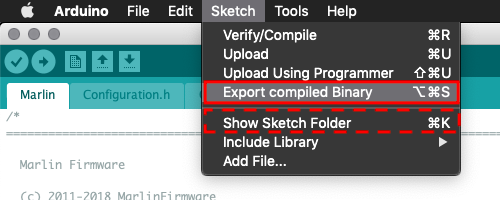
بعد التحويل البرمجي بنجاح ، حدد تصدير ثنائي مترجم تحت رسم
ثم انقل ملف bin إلى بطاقة SD ليتم استخدامه
استكشاف الأخطاء وإصلاحها
إذا ظهرت لك أخطاء "انتهاء المهلة" أثناء محاولة وميض اللوحة ، فتأكد من عدم وجود برامج أخرى متصلة باللوحة. قم بفصل أو إنهاء أي مضيف أو برنامج مقسم إلى شرائح (على سبيل المثال ، PrintRun ، أو Repetier Host ، أو Simplify3D ، أو Cura ، وما إلى ذلك) لتحرير المنفذ التسلسلي.
إذا لم يفلح أي شيء في العمل ، فقد لا يكون هناك محمل إقلاع مثبت على اللوحة. مطلوب محمل إقلاع للسماح ببرمجة اللوحة من منفذ USB. يشتمل Arduino IDE على وظيفة "Burn Bootloader" ، ولكن يلزم وجود جهاز مبرمج أو Arduino احتياطي. لمزيد من المعلومات ، اقرأ المقالة تثبيت Arduino Bootloader.
بمجرد أن يكون لديك مبرمج ، يمكنك استخدامه لتثبيت Marlin مباشرة ، لكننا نوصي بتثبيت أداة تحميل التمهيد أولاً ، ثم اتباع الإرشادات السهلة أعلاه.
مصدر:
https://marlinfw.org/docs/basics/install_arduino.html
التعليقات
لا توجد تعليقات بعد. كن أول من يشارك رأيه.


